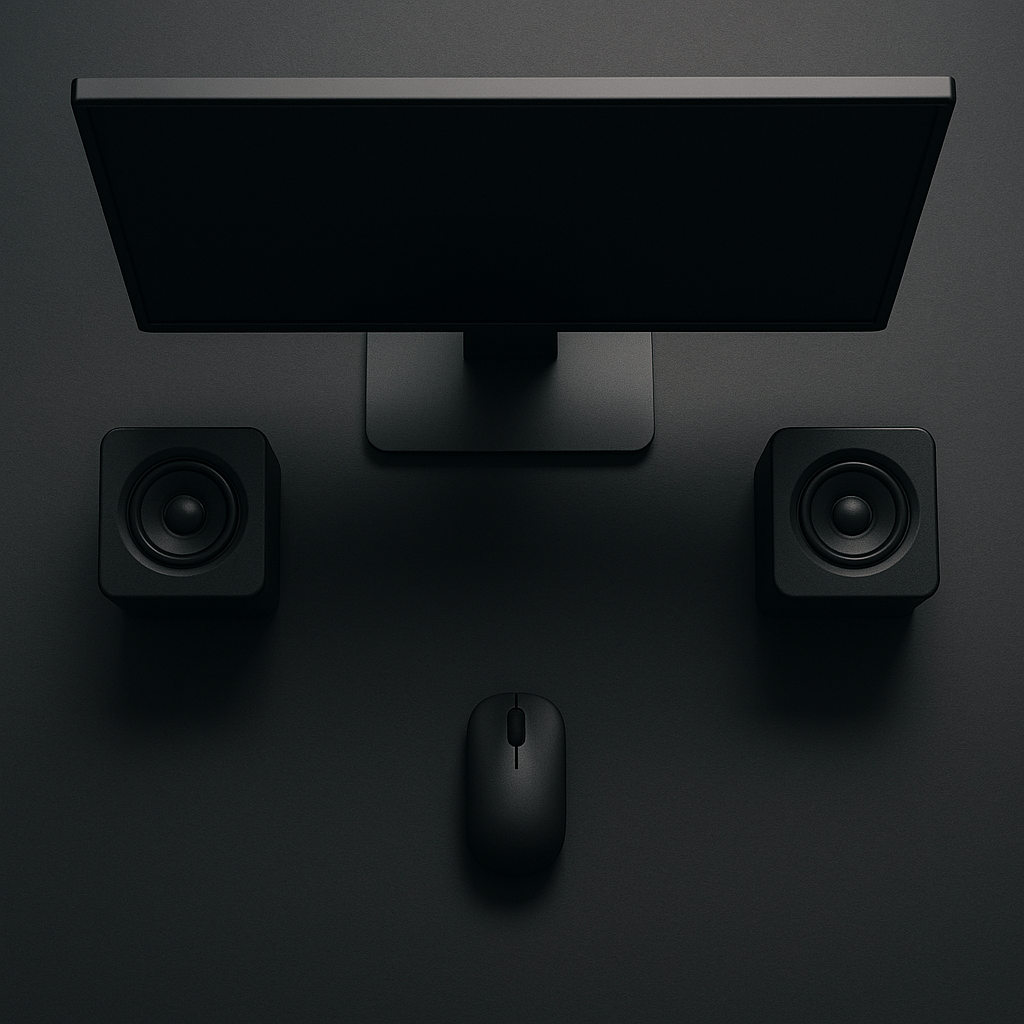
「PCの内蔵スピーカーの音が薄くて、会議の声が聞き取りにくい……」
ノートPCやモニターの内蔵スピーカーは、どうしても音質に限界があります。外付けスピーカーを1台置くだけで、音の広がりや聞き取りやすさが大きく変わります。テレワークの会議音声から、BGM・動画視聴まで快適になります。
この記事では、デスクで使うスピーカーの選び方を5つのポイントで解説します。
ポイント①:接続方式の選び方
スピーカーの接続方式は主に3種類あります。
・USB接続:PCのUSBポートに挿すだけで使える。ドライバー不要で手軽。電源もUSBから供給される
・Bluetooth接続:ワイヤレスで使える。ケーブルが減ってデスクがすっきりする。遅延が気になる場合も
・AUX(3.5mmジャック)接続:アナログ接続で遅延がない。音質が安定しやすい
デスクでシンプルに使いたい方にはUSB接続がおすすめです。ケーブルを減らしたい方にはBluetooth接続が向いています。
ポイント②:サイズ・設置場所の選び方
デスク用スピーカーはデスクのスペースに合ったサイズを選ぶことが重要です。
・コンパクト(幅10cm以下):省スペースでデスクの邪魔になりにくい。音の広がりは控えめ
・中型(幅10〜20cm):音質と省スペースのバランスが良い。テレワーク向けに最適
・大型(幅20cm以上):迫力ある音が出る。デスクのスペースを多く使う
テレワーク中心であれば中型サイズで十分です。モニターの両サイドに置くステレオタイプか、モニター前に置くシンプルな1台タイプかも合わせて確認しましょう。
ポイント③:音質の選び方
スピーカーの音質は用途によって求めるものが変わります。
・会議・通話メイン:クリアな中音域が出るものを選ぶ。高価格帯でなくても十分
・音楽・動画視聴メイン:低音から高音までバランスよく出るものを選ぶ
・ゲーム・映画メイン:迫力ある低音が出るサブウーファー付きモデルも検討
テレワークの会議メインであれば、高音質・高価格帯のスピーカーは必要ありません。会話がクリアに聞こえれば十分です。
ポイント④:マイク内蔵かどうか
スピーカーにマイクが内蔵されているタイプは、スピーカーフォンとして使えます。
・マイク内蔵タイプ:会議用スピーカーフォンとして使える。別途マイクが不要になる
・スピーカーのみのタイプ:音質重視。マイクは別途用意する必要がある
テレワークでビデオ会議が多い方には、マイク内蔵のスピーカーフォンタイプがおすすめです。スピーカーとマイクが1台にまとまるので、デスクがすっきりします。
ポイント⑤:価格帯の選び方
デスク用スピーカーは価格帯によって音質と機能が大きく変わります。
・〜3,000円:エントリークラス。会議音声を聞き取る程度なら十分
・3,000〜10,000円:コスパが高い。音楽視聴にも十分耐えられる音質
・10,000円以上:高音質・高機能。音楽・動画・ゲームにこだわりたい方向け
テレワーク用途がメインなら3,000〜8,000円程度のモデルで十分満足できます。最初の1台としてこの価格帯から選ぶのがおすすめです。
まとめ:失敗しないデスク用スピーカー選びのチェックリスト
✅ シンプルに使いたいならUSB接続・ケーブルを減らしたいならBluetooth
✅ テレワーク向けは中型サイズで音質とスペースのバランスを取る
✅ 会議メインなら高音質スピーカーは不要・クリアな中音域を選ぶ
✅ ビデオ会議が多いならマイク内蔵のスピーカーフォンタイプが便利
✅ テレワーク用途なら3,000〜8,000円の価格帯で十分
コメント