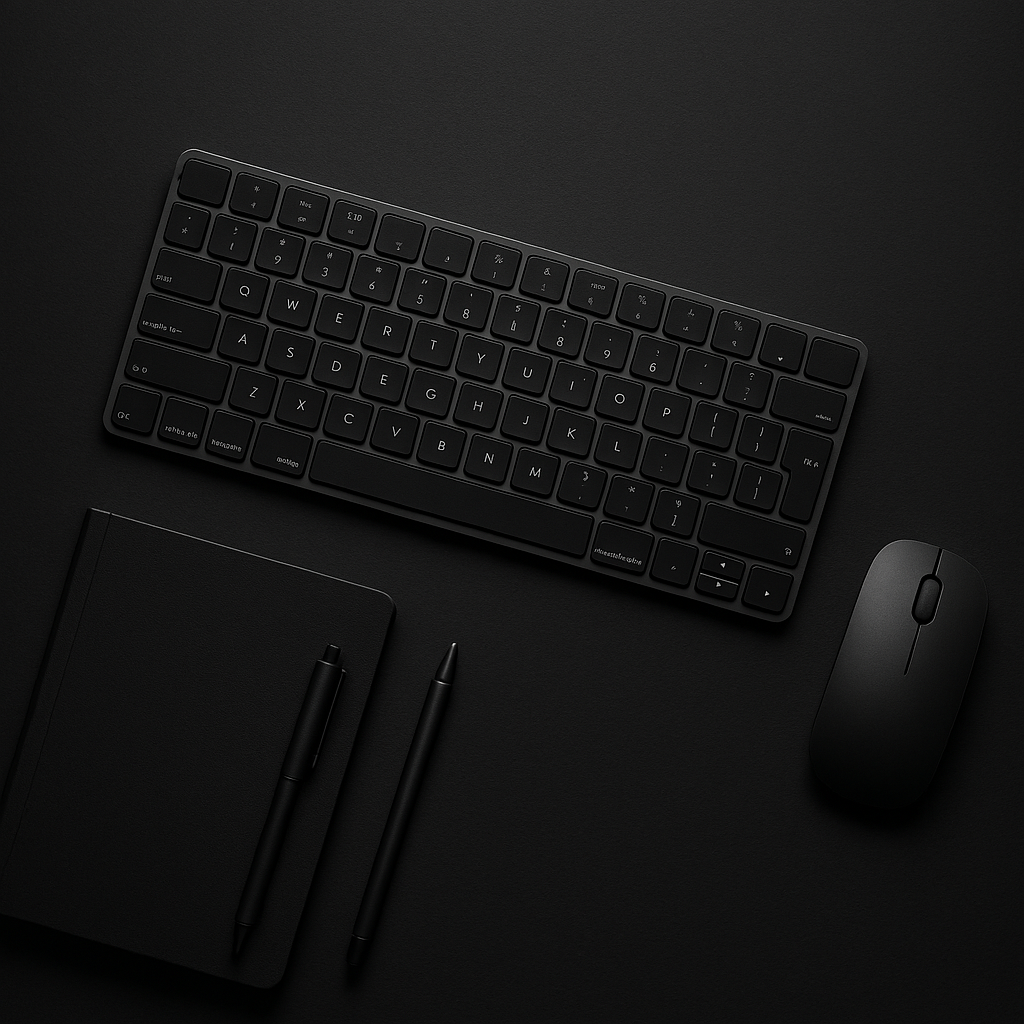
「キーボードなんてどれも同じでしょ」
そう思って適当に選んだら、打鍵音がうるさくてテレワーク中に家族に怒られた、指が疲れて仕事に集中できない……そんな話をヘルプデスクの現場でよく聞きました。
キーボードは毎日何千回も打鍵する道具です。少しの違いが積み重なって、仕事の快適さに大きく影響します。この記事では、テレワークで後悔しないキーボードの選び方を5つのポイントで解説します。
ポイント①:有線 vs 無線の選び方
まず決めたいのが有線か無線かです。
・有線:接続が安定していて電池切れがない。価格が安め。ケーブルが邪魔になることも
・無線(Bluetooth):ケーブルがなくデスクがすっきり。複数デバイスの切り替えができる機種も
・無線(USBレシーバー):Bluetoothより接続が安定。レシーバーを挿すだけで使える
デスクをすっきりさせたい方には無線がおすすめです。ただし、ビデオ会議中に電池が切れると困るので、充電式(USB-C充電)のものを選ぶと安心です。
ポイント②:キースイッチの種類(打鍵感の違い)
キーボードの打鍵感は、キースイッチの種類によって大きく変わります。
・メンブレン:もっとも一般的。柔らかい打鍵感で静か。価格が安め。長時間使うと指が疲れやすいことも
・メカニカル:カチカチとした明確なクリック感。打っている感覚が強い。音が大きめのものが多い
・パンタグラフ:ノートPCのような薄型キーボード。省スペースで静か。打鍵感は浅め
・静電容量無接点:最高の打鍵感と耐久性。価格が高め。長時間タイピングする方に人気
テレワークで家族と同じ空間で仕事をする方には、静かなメンブレンかパンタグラフがおすすめです。
ポイント③:テンキーあり・なしの選び方
テンキー(数字キーの部分)が必要かどうかで、キーボードのサイズが変わります。
・テンキーあり(フルサイズ):数字入力が多い方に便利。横幅が広くなる
・テンキーなし(テンキーレス):コンパクトで場所を取らない。マウスとの距離が近くなる
・60〜65%サイズ:さらにコンパクト。持ち運びにも向く
Excelや会計ソフトを多用する方はテンキーあり、それ以外の方はテンキーレスの方がマウスへの手の移動距離が短くなって疲れにくいです。
ポイント④:キーピッチ・キーストロークの選び方
キーピッチとはキーとキーの間隔、キーストロークとはキーを押し込む深さのことです。
・キーピッチ:19mmが標準。これより狭いと打ち間違いが増えやすい
・キーストローク:深め(4mm前後)はしっかりした打鍵感、浅め(1〜2mm)は素早い入力向き
長時間タイピングする方には、標準的なキーピッチ(19mm)と適度なキーストロークのものを選ぶのがおすすめです。
ポイント⑤:静音性の選び方
テレワークで特に重要なのが静音性です。打鍵音が大きいと、ビデオ会議中にマイクが拾ってしまい、相手に不快感を与えることがあります。
・静音設計のメンブレン:もっとも静か。価格が安め
・静音メカニカル(赤軸・ピンク軸):メカニカルの打鍵感を保ちつつ静音化
・パンタグラフ:薄型で静か。ノートPCに近い感覚
「静音」と明記されている製品を選ぶのが確実です。レビューで「音が静か」というコメントが多いものを参考にするのもおすすめです。
まとめ:失敗しないキーボード選びのチェックリスト
✅ デスクをすっきりさせたいなら充電式の無線を選ぶ
✅ 在宅勤務で静音性を重視するならメンブレンかパンタグラフ
✅ Excel・数字入力が多い方はテンキーあり、それ以外はテンキーレス
✅ キーピッチは19mmが標準で打ち間違いが少ない
✅ ビデオ会議が多い方は「静音」表記のある製品を選ぶ
コメント