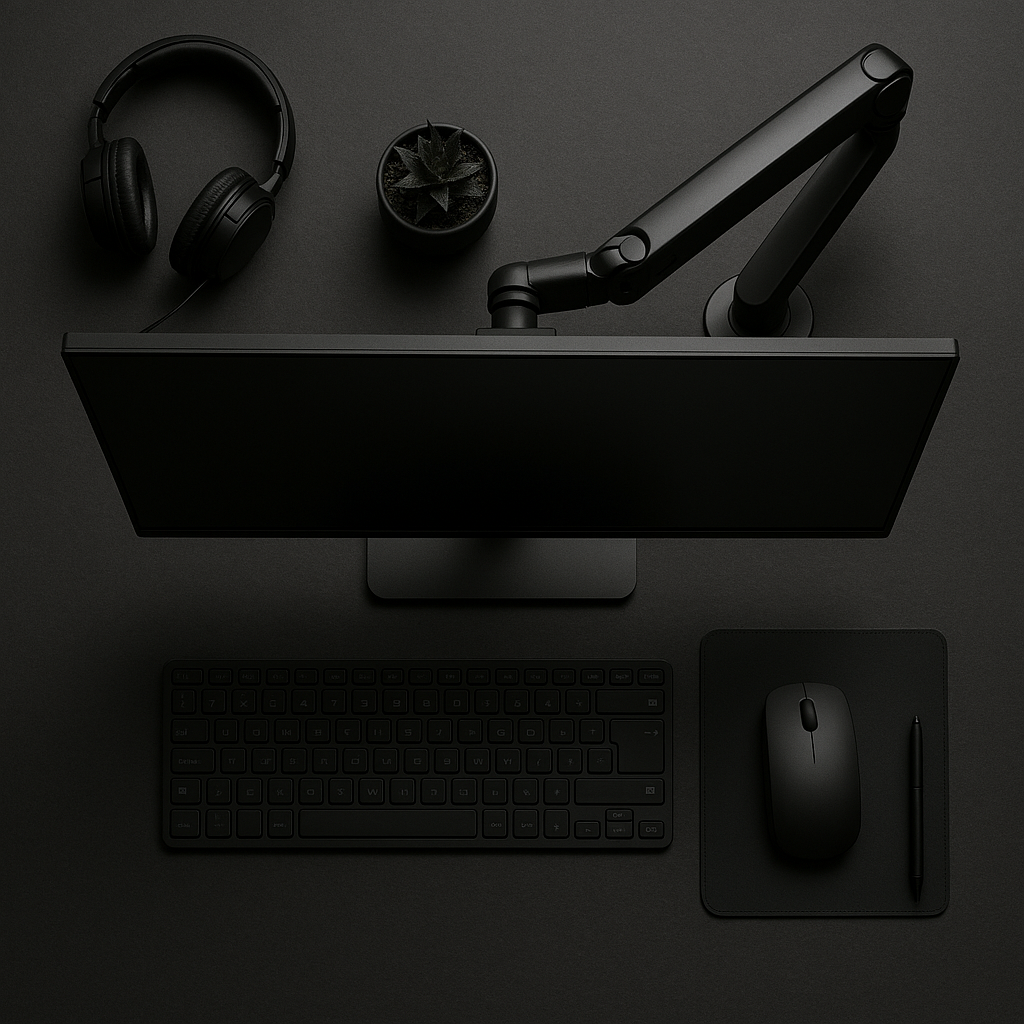
「モニタースタンドって意外と場所を取るな……」
モニターを買ってデスクに置いてみると、スタンド部分が思ったより幅を取っていることに気づく方は多いです。モニターアームに変えるだけで、スタンド分のスペースが丸ごと空いてデスクが広くなります。
ITヘルプデスクとして働く中でも、モニターアームに変えてから作業スペースが快適になったという声をよく聞きました。この記事では、失敗しないモニターアームの選び方を5つのポイントで解説します。
ポイント①:シングルアーム vs デュアルアームの選び方
モニターアームにはモニター1台用のシングルと、2台用のデュアルがあります。
・シングルアーム:1台のモニターを自由に動かせる。価格が安め。最初の1台におすすめ
・デュアルアーム:2台のモニターをまとめて管理できる。デュアルディスプレイ環境に最適
まずシングルから始めて、必要になったらデュアルに移行するのがおすすめです。デュアルは設置の手間と価格が上がるため、本当に2台必要かを先に確認しましょう。
ポイント②:対応モニターサイズ・耐荷重の確認
モニターアームには対応できるモニターのサイズと重さの上限があります。購入前に必ず確認が必要です。
・対応サイズ:「〜27インチ対応」などの表記を確認する
・耐荷重:モニターの重さ(kg)がアームの耐荷重以内か確認する
自分のモニターのサイズと重さを先に調べてから選びましょう。モニターの重さは製品ページのスペック欄に記載されています。耐荷重をオーバーすると、アームが下がってきたり最悪モニターが落下する危険があります。
ポイント③:設置方法の選び方
モニターアームのデスクへの固定方法は主に2種類あります。
・クランプ式:デスクの天板を挟んで固定する。工具不要で設置が簡単。もっとも一般的
・グロメット式:デスクに穴を開けてボルトで固定する。安定感が高い。穴開け加工が必要
賃貸や加工したくないデスクの方はクランプ式を選びましょう。ただし、天板が薄すぎたり形状によってはクランプが使えない場合があるので、デスクの天板の厚みを確認してから購入してください。
ポイント④:可動域・調整のしやすさ
モニターアームの魅力は、自由にモニターの位置を調整できることです。
・上下・前後・左右への移動
・チルト(上下の角度調整)
・スウィーベル(左右の回転)
・回転(縦向き・横向きの切り替え)
長時間作業する方は、目線の高さに合わせてモニターを上下に調整できるものを選ぶと、首や肩の疲れが軽減されます。アームの関節数が多いほど自由度が上がります。
ポイント⑤:ケーブル管理機能の有無
モニターアームによっては、アームの内部や側面にケーブルを通す溝や穴が設けられているものがあります。
・ケーブル管理あり:HDMIや電源ケーブルをアームに沿わせてすっきり見せられる
・ケーブル管理なし:ケーブルが垂れ下がる。別途ケーブルクリップが必要になることも
デスク周りをすっきりさせたい方には、ケーブル管理機能付きのモニターアームがおすすめです。見た目の印象が大きく変わります。
まとめ:失敗しないモニターアーム選びのチェックリスト
✅ まずはシングルアームから始めるのがおすすめ
✅ モニターのサイズと重さを確認してから耐荷重を選ぶ
✅ 賃貸・加工したくないデスクにはクランプ式を選ぶ
✅ 長時間作業なら上下調整できるものを選んで目線を合わせる
✅ デスクをすっきりさせたいならケーブル管理機能付きを選ぶ
コメント