の選び方|自宅に置くクラウドでデータを共有・保存する方法.png)
写真や動画、仕事のファイルが増え続けて、クラウドストレージの容量がいっぱい……。追加容量を契約しようとしたら月額料金がかかると知って、ためらったことはありませんか。ITヘルプデスクとして12年働いてきましたが、「毎月お金を払い続けるのは避けたい」「大事なデータは手元に置いておきたい」という相談は、近年とくに増えています。
そんなときの選択肢が、NAS(ナス/ネットワーク接続ストレージ)です。自宅のWi-Fiにつなぐ大容量ストレージで、家族全員のスマホ・パソコン・タブレットから同じデータにアクセスできます。いわば「自宅に置く、自分専用のクラウド」です。月額料金はかからず、データは自分の手元にあります。
ただ、NASは外付けHDDより少し複雑で、「HDDが別売り」「RAIDって何?」など、選ぶ前に知っておきたいことがあります。この記事では、在宅ワーカーの視点でNASの選び方を整理し、失敗しないためのチェックポイントとおすすめの3台を紹介します。
NASと外付けHDDは何が違うのか
「大容量のデータを保存する」という点では、外付けHDDもNASも同じです。ですが、使い方には大きな違いがあります。
外付けHDDは、USBケーブルでパソコンに直接つなぐストレージです。つないだ1台のパソコンからしか使えず、別の機器で使いたいときは、ケーブルを差し替える必要があります。シンプルで安価、持ち運びもできるのが利点です。
一方NASは、自宅のネットワーク(Wi-Fiやルーター)につなぐストレージです。ケーブルを差し替えなくても、家中のパソコン・スマホ・タブレットから同時にアクセスできます。設定すれば外出先からもアクセスでき、まさに自分専用のクラウドとして使えます。家族それぞれの領域を分けたり、共有フォルダを作ったりと、複数人での使い分けも可能です。
つまり、「1台のパソコンのデータを保存・バックアップしたい」なら外付けHDD、「家族や複数の端末でデータを共有したい」「自宅にクラウドを作りたい」ならNAS、という使い分けになります。クラウドの月額料金を払い続ける代わりに、初期投資でNASを買って長く使う、という考え方もできます。
NASでできること・向いている用途
NASは単なる保存場所以上のことができます。代表的な用途を整理しておきます。
- 家族・複数端末でのデータ共有:写真や動画を家族全員のスマホから見られる。共有フォルダと個人フォルダを分けて管理できる
- パソコンの自動バックアップ:複数のパソコンのデータを、まとめて自動的にバックアップできる
- 自宅のクラウド化:外出先からもアクセスでき、月額料金なしでクラウドのように使える
- メディアサーバー:テレビやスマホから、保存した動画・音楽を再生できる
- データの二重化(RAID):2台以上のHDDに同じデータを書き込み、片方が壊れてもデータを守れる
一方で、NASにも苦手なことがあります。持ち運びには向きませんし、外付けHDDより価格は高め。初期設定も少し手間がかかります。「1台のPCで使うだけ」なら外付けHDDのほうが手軽です。自分の用途に合うかを見極めてから選びましょう。
選ぶときの4つのチェックポイント
① HDD内蔵型か、HDD別売り(キット)型か
これがNAS選びで最も戸惑うポイントです。NASには、最初からHDDが入っていて買ってすぐ使える「内蔵型」と、本体だけで別途HDDを買って自分で取り付ける「キット型(ディスクレス)」があります。キット型は好きな容量のHDDを選べて、後から交換もできますが、HDD選びと取り付けの手間がかかります。初めてNASを使うなら、内蔵型のほうが確実に使い始められます。購入前に、HDDが付属するかどうかを必ず確認しましょう。
② ベイ数(HDDを何台入れられるか)
NASに入れられるHDDの数を「ベイ数」と呼びます。1ベイは構造がシンプルで安価ですが、HDDが壊れるとデータが失われます。2ベイ以上なら、後述するRAIDでデータを二重化でき、片方のHDDが壊れてもデータが残ります。大切なデータを守りたいなら、2ベイ以上がおすすめです。
③ RAID(データを守る仕組み)に対応しているか
RAID(レイド)は、複数のHDDを組み合わせて使う仕組みです。よく使われる「RAID1(ミラーリング)」は、2台のHDDに同じデータを書き込むため、片方が故障してもデータが無事です。容量は半分になりますが、安心感は大きく変わります。ただしRAIDはあくまで故障対策であり、誤削除やウイルスからは守れないので、別途バックアップも必要です。
④ 使いやすさとサポート
NASは設定が必要な機器なので、専用アプリやセットアップの分かりやすさが重要です。スマホから設定できるモデルや、日本語のガイド・電話サポートがあるメーカーだと、初めてでも安心です。また、外出先からアクセスする機能、自動バックアップ機能など、必要な機能があるかも確認しましょう。
導入時の注意点
NASを安全・快適に使うために、以下の点を知っておきましょう。
- RAIDはバックアップではない:RAID1はHDDの故障には強いですが、誤ってファイルを消したり、ウイルスに感染したりすると、両方のHDDから消えます。重要なデータは、NASとは別の場所にもバックアップしましょう
- 有線LAN接続がおすすめ:NASはルーターにLANケーブルで接続します。Wi-Fi経由でアクセスする場合も、NAS本体は有線でつなぐほうが安定して速くなります
- 24時間稼働の電気代と発熱:NASは常時電源を入れて使うことが多い機器です。消費電力は小さめですが、風通しのよい場所に置きましょう
- 停電対策も考えておく:書き込み中の停電はデータ破損の原因になります。心配ならUPS(無停電電源装置)との併用も検討しましょう
自宅・在宅ワークにおすすめのNAS3選
① バッファロー LinkStation LS210D0201N(HDD内蔵2TB・買ってすぐ使える・入門)
初めてNASを使う人におすすめの、HDD内蔵型のエントリーモデルです。最初から2TBのHDDが内蔵されているので、HDDを別途買う必要がなく、届いてすぐ使い始められます。スマホやタブレット専用の設定画面が用意されており、パソコンがなくてもセットアップ可能。セットアップウィザードが手順を案内してくれるので、NASが初めてでも迷いにくい設計です。専用アプリを使えば外出先からも自分の写真・動画にアクセスでき、クラウドの容量不足に悩まされることもありません。国内メーカーのバッファロー製で、日本語サポートが受けられるのも安心材料。「まず手軽にNASを試してみたい」という人にぴったりの一台です。
向いている人:NASが初めての人、HDD選びの手間を省きたい人、国産の安心感を求める人
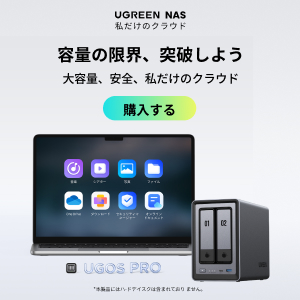
② UGREEN NASync(HDD別売り・コスパ重視・多機能)
コストパフォーマンスを重視しつつ、しっかりした機能もほしい人におすすめのシリーズです。UGREENのNASyncシリーズは、家庭からオフィス、スタジオまで幅広い用途に対応する多機能なNAS。保存・共有・バックアップ・共同作業を簡単に行える設計で、RAIDによるデータの二重化やウイルス対策、プライバシー保護機能を備えています。直感的に操作できる専用アプリで、スマホ・パソコンなど全デバイスから簡単に管理でき、NASにありがちな「設定が難しい」というハードルを下げてくれます。HDDは別売りなので、必要な容量を自分で選んで組み合わせられるのも利点。「機能と価格のバランスを重視したい」「容量を自分で選びたい」という人に向いています。
向いている人:コスパを重視する人、HDD容量を自分で選びたい人、多機能なNASがほしい人
③ Synology DiskStation DS223j(HDD別売り・2ベイ・NASの定番)
本格的に自宅クラウドを構築したい人におすすめの、NASの定番メーカーのモデルです。SynologyはNAS専業メーカーとして世界的に評価が高く、DS223jは家庭・個人向けの2ベイエントリー機。独自のOS「DSM」が非常に使いやすく、ブラウザ上で直感的に操作できます。2ベイなのでRAID1によるデータの二重化に対応し、片方のHDDが壊れてもデータを守れます。ファイル共有、自動バックアップ、写真管理、メディアサーバーなど機能も豊富で、家族それぞれのアクセス権限を細かく設定することも可能。国内正規代理店品なら日本語の電話サポートも受けられ、初心者向けガイドブック付きのモデルもあります。「長く使える本格的なNASがほしい」という人に応える一台です。
向いている人:本格的に自宅クラウドを作りたい人、RAIDでデータを守りたい人、使いやすいOSを求める人
まとめ
NAS(ネットワークHDD)選びのポイントは、次の4つに整理できます。
- HDD内蔵型か別売りキット型か(初めてなら内蔵型が確実)
- ベイ数(データを守りたいなら2ベイ以上)
- RAID対応(RAID1でHDD故障に備えられる。ただしバックアップの代わりにはならない)
- 設定のしやすさとサポート(日本語サポートがあると安心)
まず手軽に始めるならバッファローのHDD内蔵型、コスパと多機能を求めるならUGREEN、本格的に自宅クラウドを作るならSynologyが候補になります。NASは、クラウドの月額料金を払い続ける代わりに、自分の手元にデータを置くという選択肢です。家族や複数端末でのデータ共有を、月額なしで実現したい人は、検討してみる価値があります。
あわせて読みたい
データの保存・保護に関連する記事もあわせて参考にしてください。


コメント