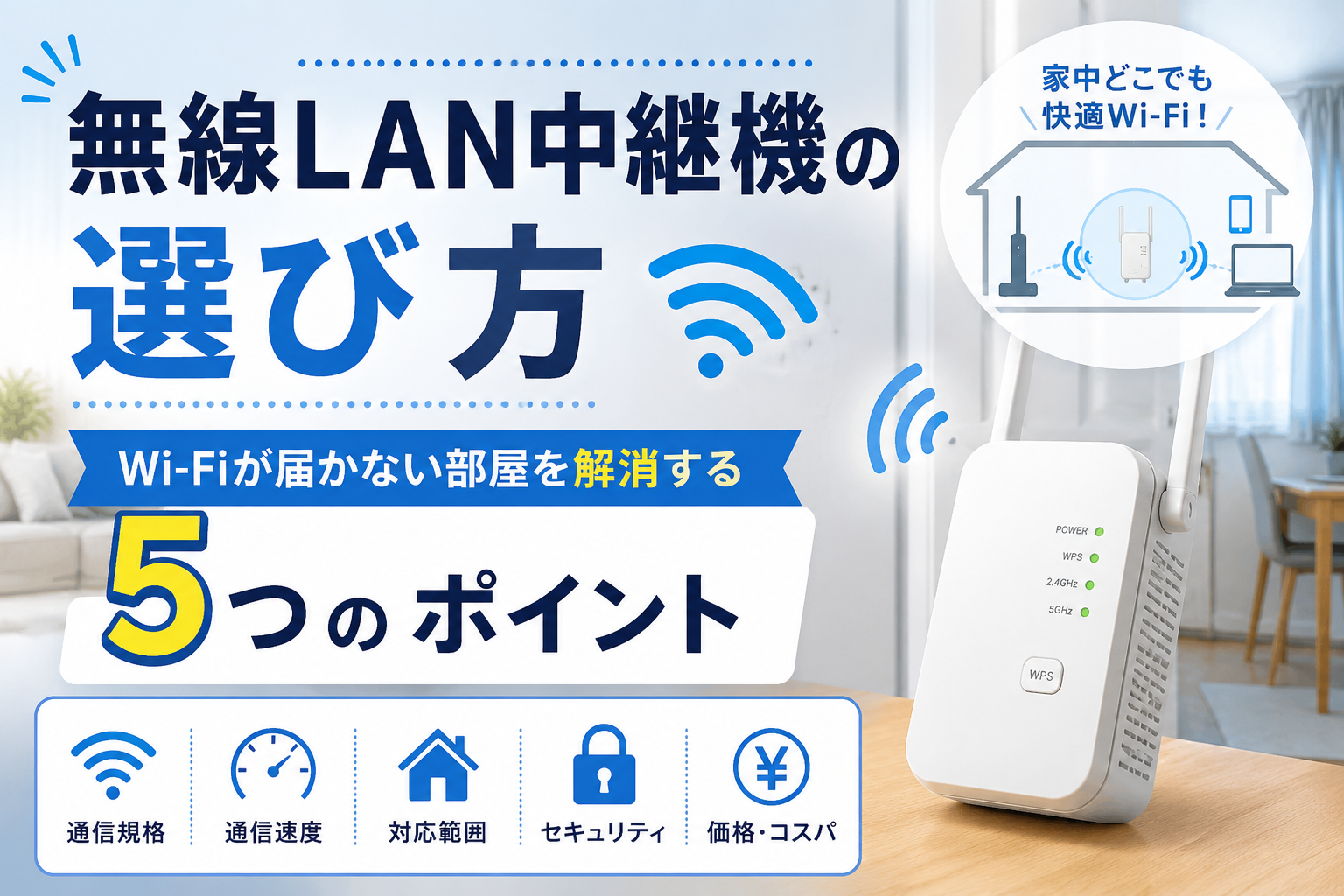
「リビングは繋がるのに、自室や2階だけWi-Fiが弱い」「動画がよく止まる」——テレワークが普及した今、こうした悩みを抱えている人は少なくありません。
ITヘルプデスクの現場でも、Wi-Fiの不安定さに関する相談はよく受けます。多くの場合、原因はルーターの設置場所と、家の構造(壁や階層)による電波の届きにくさにあります。この記事では、無線LAN中継機を選ぶときに確認すべき5つのポイントを解説します。
ポイント①:Wi-Fi規格(Wi-Fi 5・Wi-Fi 6)の確認
中継機を選ぶ前に、まず自宅のルーターがどのWi-Fi規格に対応しているか確認しておく必要があります。
中継機の規格がルーターより新しい場合でも、実際の通信速度はルーターの規格に合わせて制限されます。逆に中継機がルーターより古い規格の場合、せっかくの高速ルーターの性能を活かせなくなってしまいます。ルーターがWi-Fi 6対応なら、中継機もWi-Fi 6対応のものを選ぶのが基本です。
ポイント②:設置場所と電波の届き方
中継機は、ルーターと電波が届きにくい部屋の「中間地点」に設置するのが基本です。
ルーターから離れすぎた場所に置くと、中継機自体が弱い電波しか受信できず、効果が薄くなります。逆にルーターに近すぎると、そもそも電波の届く範囲を広げる意味が薄くなります。コンセント直挿しタイプの中継機なら、置き場所を選びやすいというメリットがあります。
ポイント③:メッシュWi-Fi対応の有無
メッシュWi-Fi対応の中継機は、ルーターと中継機を同じSSID(Wi-Fi名)で運用できる機能です。
通常の中継機は「親機用」「中継機用」で別のSSIDになることが多く、移動するたびに手動で接続を切り替える必要があることがあります。メッシュ対応なら、家のどこにいても自動で電波の強い方に切り替わるため、スマホやノートPCを持って移動する機会が多い人に向いています。ただし、メッシュ機能は同じメーカー・同シリーズの組み合わせでないと使えないことが多い点に注意が必要です。
ポイント④:有線LANポートの有無
中継機の中には、有線LANポートを搭載しているモデルがあります。
デスクトップPCやゲーム機、テレビなど、有線接続したい機器がある場合、中継機に有線LANポートがあれば、その場所から有線接続を引き出すことができます。中継機を経由した有線接続は、無線接続よりも安定しやすいというメリットがあります。在宅勤務でPCを有線接続したい人は、この機能の有無を確認しておくと安心です。
ポイント⑤:設定のしやすさ
中継機の設定方法は、メーカーや機種によって難易度が異なります。
専用アプリから設定できるタイプは、スマートフォンの画面に従って進めるだけで設定が完了するため、IT知識が少ない人でも扱いやすいです。WPSボタン(ワンタッチ接続)に対応しているモデルなら、ルーターと中継機のボタンを押すだけで接続できることもあります。説明書を読むのが苦手な人は、専用アプリ対応のモデルを選ぶと設定のハードルが下がります。
まとめ:失敗しない無線LAN中継機選びのチェックリスト
- ルーターのWi-Fi規格に合った中継機を選んだか
- 設置場所(ルーターと電波が届きにくい部屋の中間)を確認したか
- メッシュWi-Fi対応が必要か検討したか
- 有線LANポートが必要か確認したか
- 設定方法(専用アプリ・WPS)が自分に合っているか
これらを踏まえて、自宅の環境に合った無線LAN中継機を選んでみてください。
おすすめ無線LAN中継機
TP-Link RE605X
Wi-Fi 6対応の中継機で、価格と性能のバランスが良い定番モデルです。専用アプリ「Tether」から簡単に設定できます。
バッファロー WEX-1800AX4
国内大手メーカーの製品で、設定のわかりやすさに定評があります。コンセント直挿しタイプで設置場所を選びやすいのも特徴です。
Google Nest Wifi
メッシュWi-Fi対応で、家のどこにいても自動で電波の強い方に切り替わります。スマートフォンのGoogle Homeアプリから直感的に管理できます。

コメント