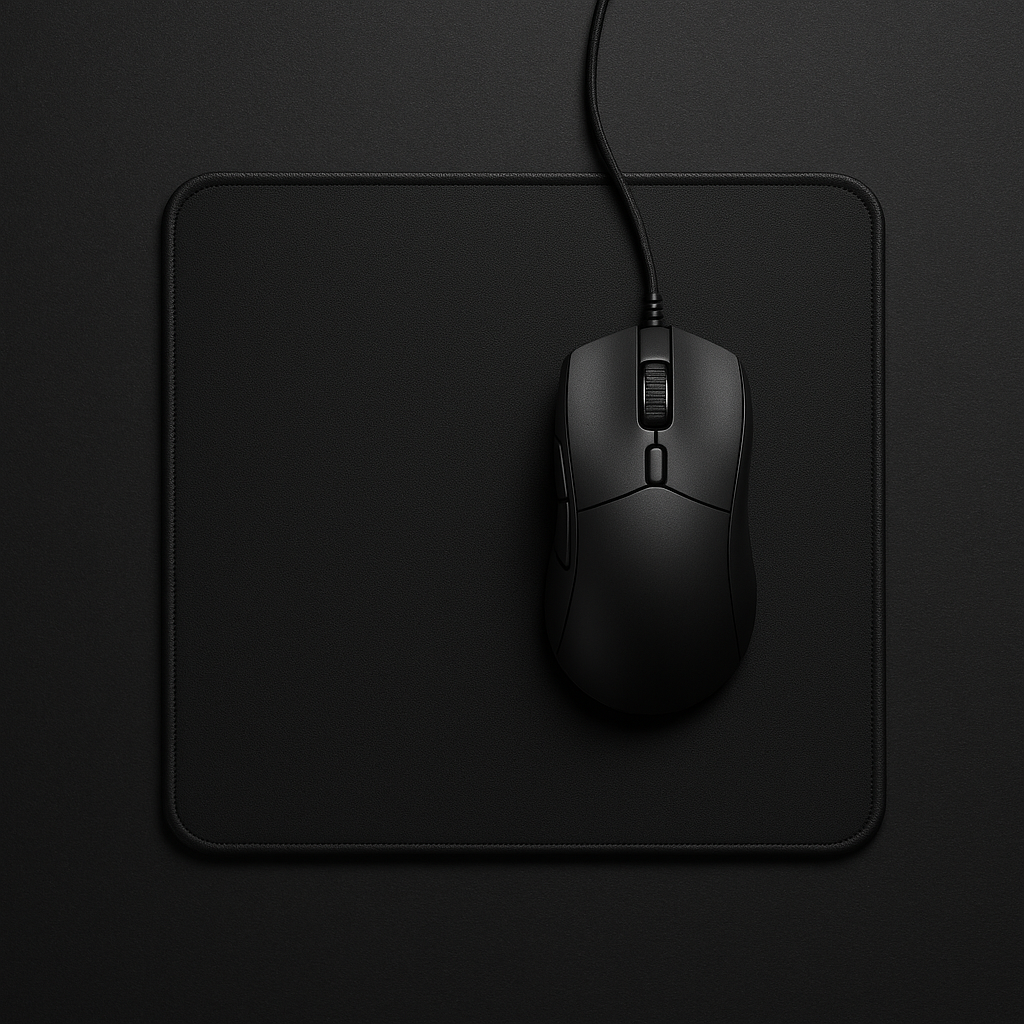
「ゲーミングマウスって、ゲームしない人には関係ない?」
実はそんなことはありません。ゲーミングマウスは高精度センサー・豊富なボタン・優れた耐久性を備えており、テレワークや仕事用途でも高いパフォーマンスを発揮します。普通のマウスより操作が快適になるケースも多く、仕事用として選ぶ方が増えています。この記事では、ゲーミングマウスの選び方を5つのポイントで解説します。
ポイント①:DPI・センサー性能の選び方
DPI(ドット・パー・インチ)はマウスを動かしたときのカーソルの移動速度を表す数値です。数値が高いほど少しの動きで大きくカーソルが動きます。
・400〜800DPI:低感度設定。大きく動かしてカーソルを操作する。精密な操作向き
・800〜1600DPI:一般的な設定。仕事用途にはこの範囲が使いやすい
・3200DPI以上:高感度設定。大型・高解像度モニターを使う方向け
仕事用途では800〜1600DPIが最も使いやすい範囲です。DPI切り替えボタンが付いているモデルを選ぶと、作業内容に合わせて感度を変えられて便利です。
ポイント②:有線 vs 無線の選び方
ゲーミングマウスには有線と無線どちらもあります。
・有線:遅延がなく電池切れの心配がない。ゲームでは有線を好む方も多い。ケーブルが気になることも
・無線(2.4GHz):遅延が非常に少なく有線に近い操作感。充電式で電池切れに注意が必要
・Bluetooth:遅延はやや大きめだが、レシーバー不要で使いやすい
仕事用途メインなら無線(2.4GHz)がおすすめです。最新のゲーミング無線マウスは遅延がほぼなく、有線と遜色ない操作感で使えます。デスクがすっきりするメリットもあります。
ポイント③:形状・サイズの選び方
マウスの形状は持ち方によって選ぶべきものが変わります。
・かぶせ持ち:手のひら全体でマウスを覆うように持つ。大きめのマウスが合いやすい
・つまみ持ち:指先でマウスをつまむように持つ。小さめ・軽量なマウスが合いやすい
・つかみ持ち:かぶせとつまみの中間。中型マウスが合いやすい
仕事で長時間使う場合は、自分の持ち方に合った形状を選ぶことで疲れにくくなります。可能であれば実店舗で実際に持ってみてから購入するのがおすすめです。
ポイント④:ボタン数・カスタマイズ性の選び方
ゲーミングマウスはサイドボタンなど追加ボタンが多く、仕事の効率化に活用できます。
・3〜5ボタン:シンプル。戻る・進むボタンが付いていてブラウザ操作が快適
・6〜8ボタン:サイドボタンにショートカットを割り当てられる。コピー・ペースト・画面切り替えなどを割り当てると効率アップ
・多ボタン(10ボタン以上):専門的な作業向け。設定の手間はかかるが使いこなすと非常に便利
仕事用途には6〜8ボタンがおすすめです。専用ソフトでボタンに好きな機能を割り当てられるモデルを選ぶと、作業効率が大幅に上がります。
ポイント⑤:重さの選び方
マウスの重さは長時間使ったときの疲れに影響します。
・軽量(60〜80g):長時間使っても腕が疲れにくい。素早い操作がしやすい
・標準(80〜110g):安定感があり操作しやすい。仕事用途に最もバランスが良い
・重め(110g以上):どっしりした操作感。好みが分かれる
長時間のデスクワークには軽量〜標準の80〜100g前後がおすすめです。重すぎると腕・手首への負担が蓄積します。
まとめ:失敗しないゲーミングマウス選びのチェックリスト
✅ 仕事用途には800〜1600DPIの範囲が使いやすい
✅ デスクをすっきりさせたいなら無線(2.4GHz)がおすすめ
✅ 自分の持ち方に合った形状を選ぶと長時間使っても疲れにくい
✅ サイドボタンにショートカットを割り当てると作業効率が上がる
✅ 重さは80〜100g前後が長時間作業に最もバランスが良い
コメント